
Autenticação de 2 Fatores
Para aumentar a segurança e proteger seus dados de forma mais eficaz, implementamos a Autenticação de Duplo Fator (2FA) no nosso Portal.
Esta camada extra de proteção é altamente recomendada e oferece flexibilidade na escolha do seu método de segundo fator.
Você pode configurar o 2FA de duas maneiras simples:
- 1. E-mail: Um código temporário será enviado para o seu endereço de e-mail cadastrado a cada acesso.
- 2. OTP (Aplicativo Autenticador): Utilize um aplicativo como Google ou Microsoft Authenticator para gerar um código dinâmico (One-Time Password) no seu celular. Esta opção oferece a máxima segurança e conveniência.
Recomendamos fortemente a configuração imediata do segundo fator para garantir a proteção contínua de sua conta.
Siga o passo a passo abaixo para realizar seu login com sucesso.
-
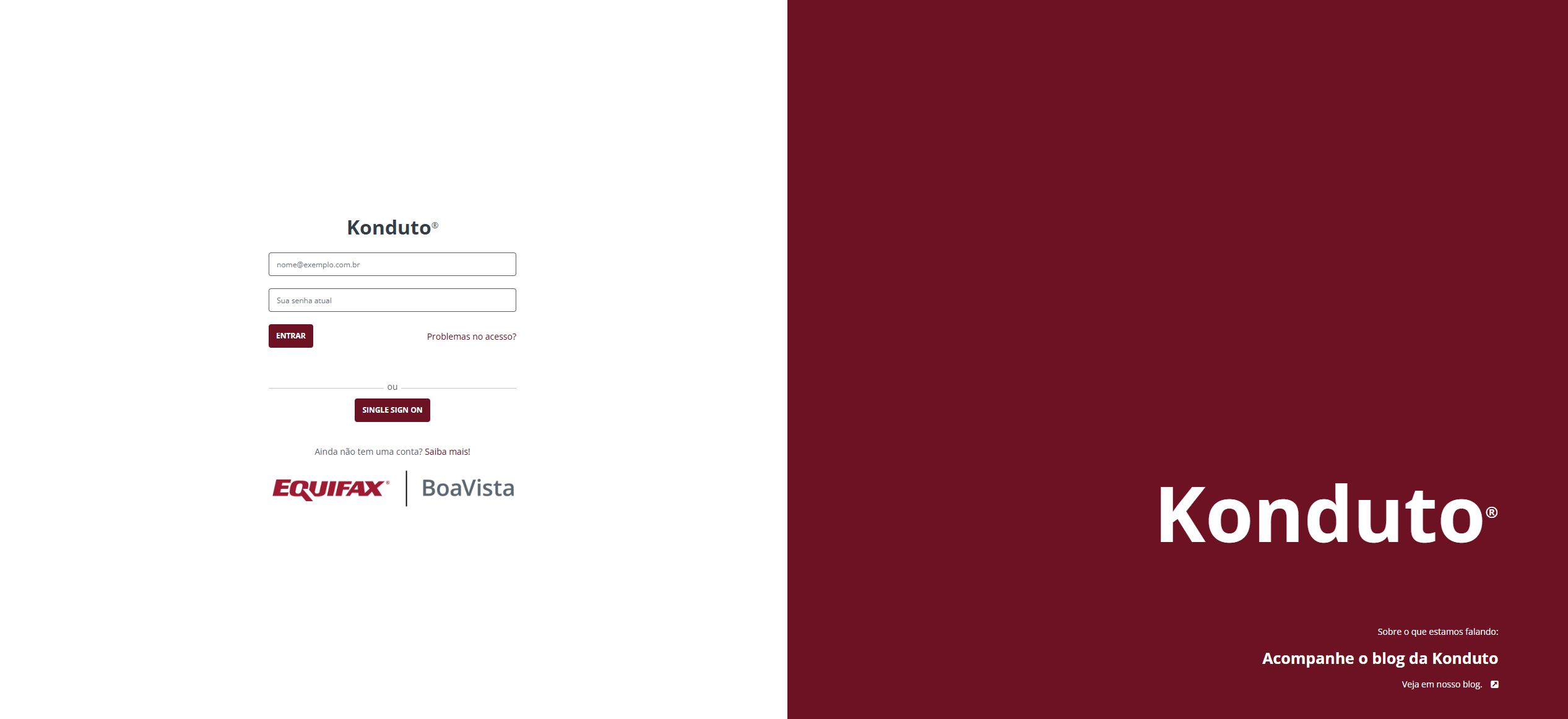
Insira seu usuário e senha na tela de login e clique no botão entrar.
-
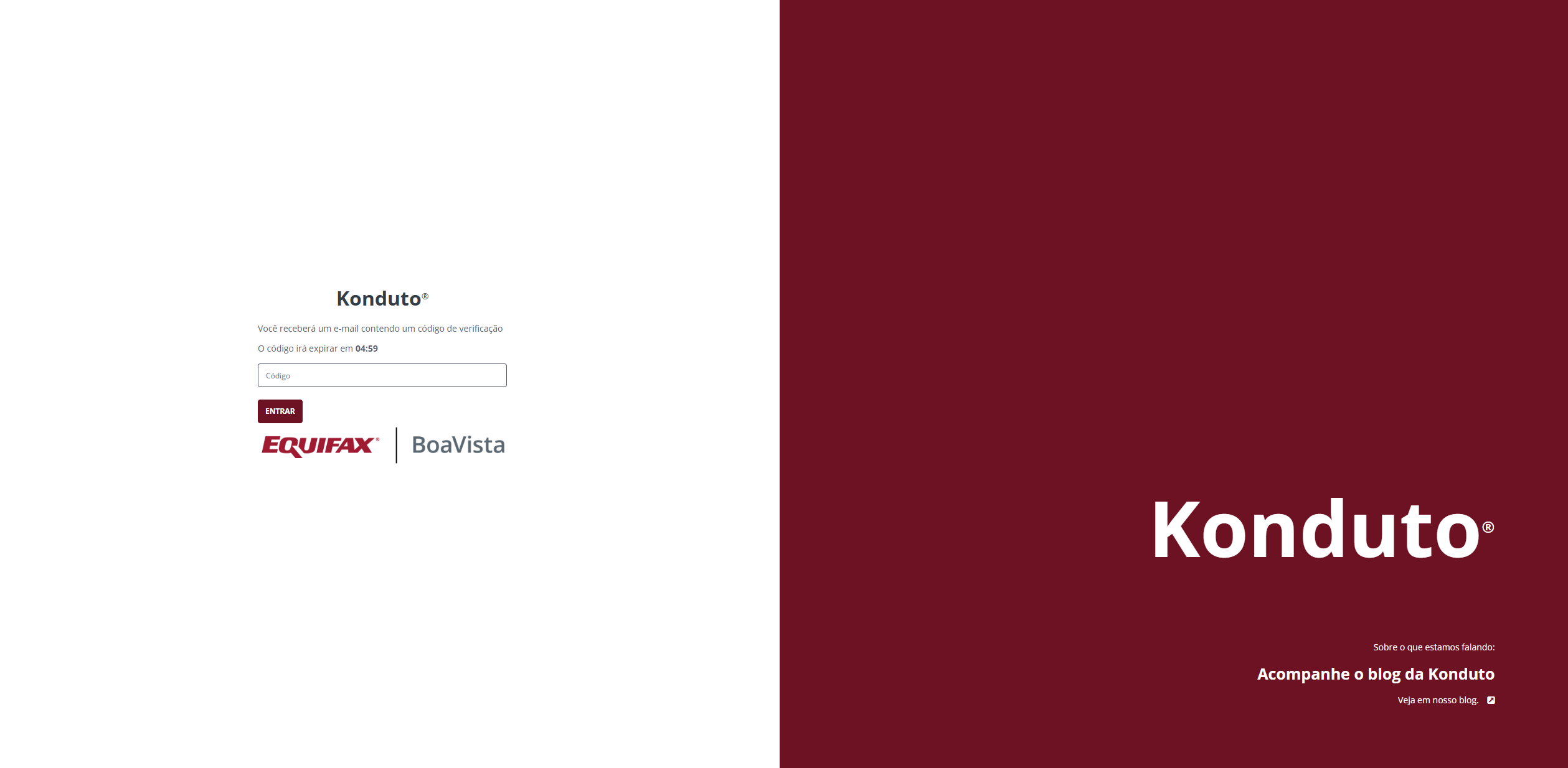
Na sequência será apresentada a seguinte tela, solicitando o código de autenticação:
- O código solicitado será enviado para seu e-mail, pelo remetente suporte@konduto.com, conforme abaixo:

- Insira o código de autenticação na tela apresentada, clique em entrar e seu acesso será efetuado com sucesso.
Informações importantes:
- Caso seja inserido um código incorreto, o processo de envio do código de autenticação para o e-mail deverá ser reiniciado.
- O código enviado expira em 5 minutos. Após esse prazo, o processo de envio do código de autenticação para o e-mail deverá ser reiniciado.
OTP
Pré-requisitos (Baixe seu Aplicativo)
Antes de começar, você deve ter um aplicativo autenticador instalado no seu smartphone. Recomendamos:
- Google Authenticator
- Microsoft Authenticator
- Authy
- Qualquer outro aplicativo compatível com o padrão TOTP.
- Acessando as Configurações de Autenticação
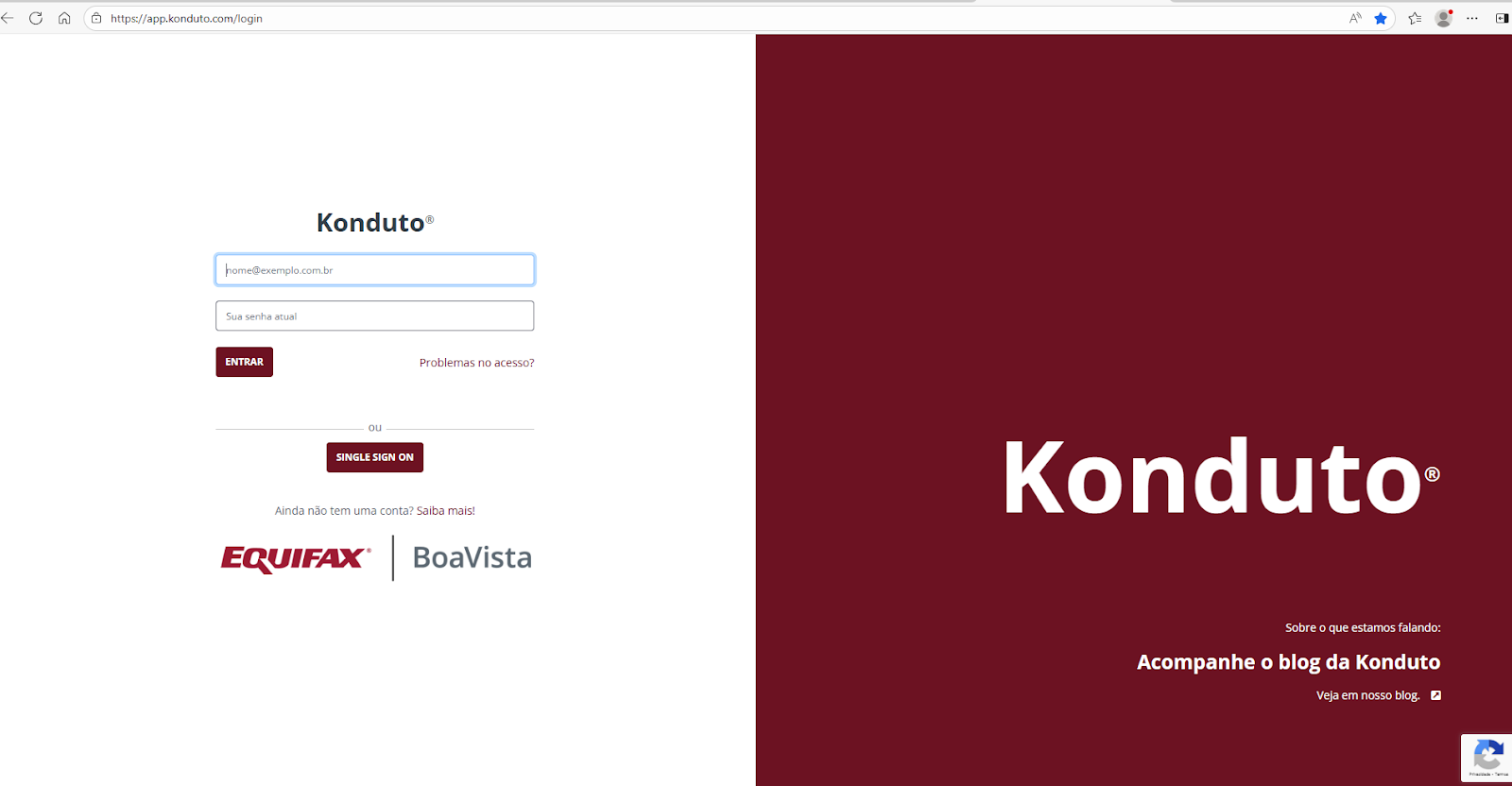
- Faça o Login no Portal Konduto.
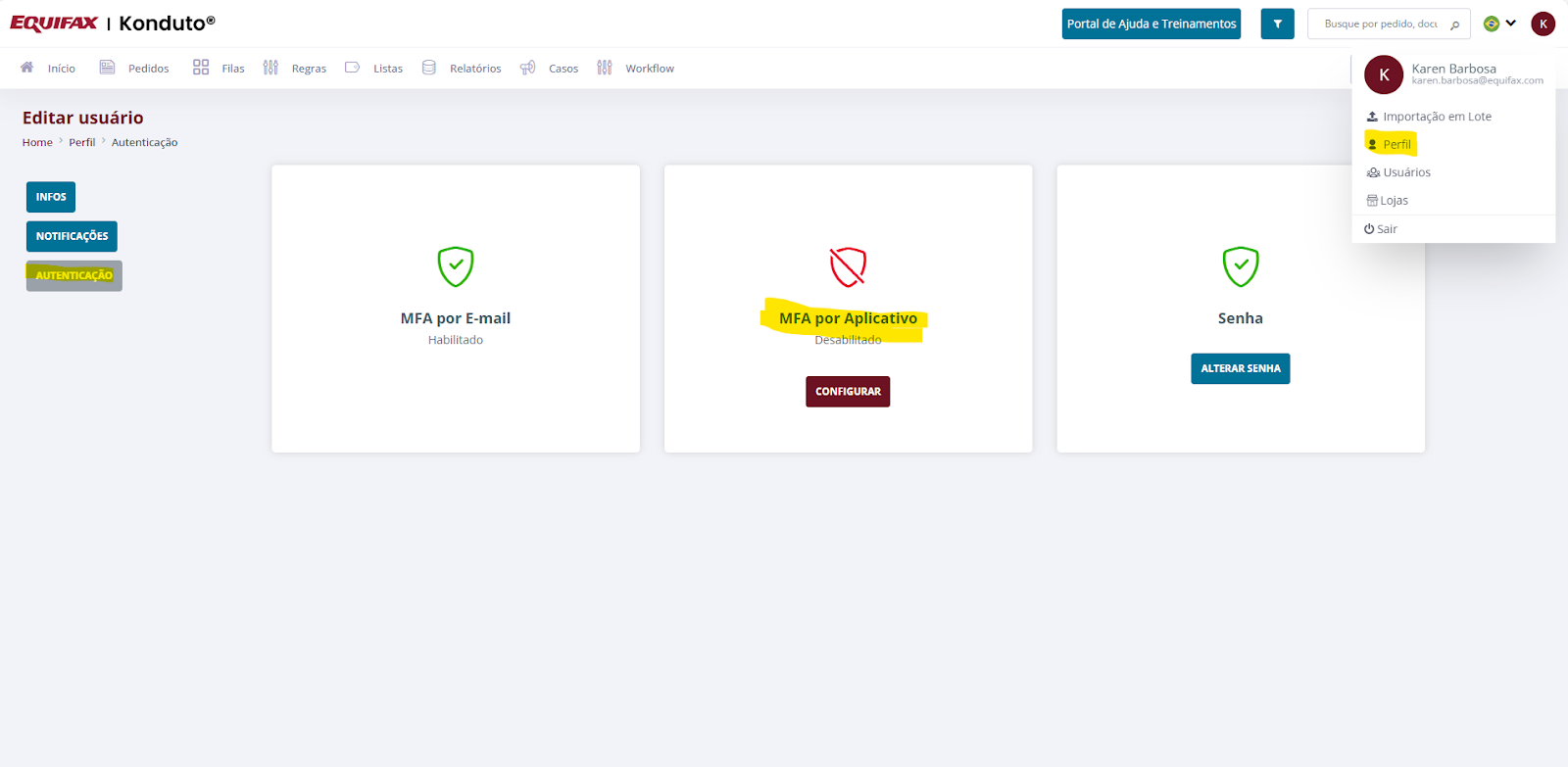
- Acesse seu Perfil de Usuário (canto superior direito).
- Procure e clique na nova aba/opção chamada "Autenticação".
- Adicionando o Novo Método TOTP
- Na tela de Autenticação, localize a seção "MFA por Aplicativo".
- Clique no botão "Configurar".
- O sistema irá exibir uma tela com:
- Um QR Code grande e único.
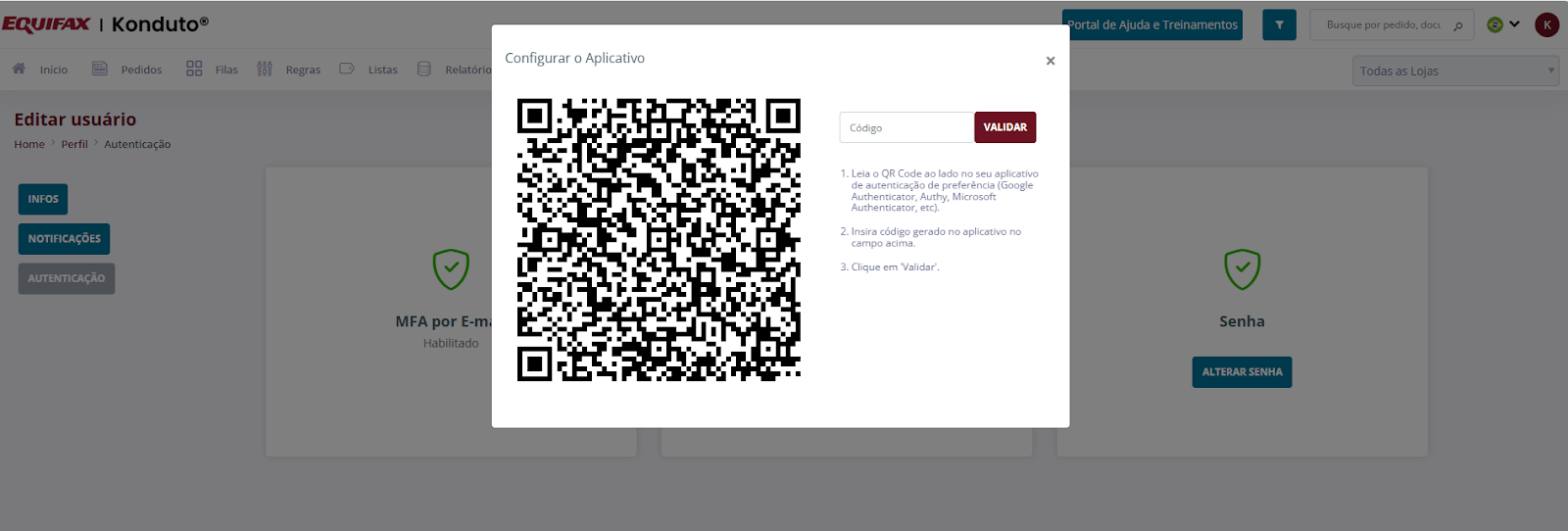
- Sincronização com o Aplicativo
- Abra o aplicativo autenticador no seu smartphone (ex: Google Authenticator).
- Toque no botão para adicionar uma nova conta (+).
- Escolha a opção "Escanear um código QR" (método recomendado).
- Após a leitura, o aplicativo exibirá uma nova entrada para o Portal Konduto, que começará a gerar códigos de 6 dígitos que mudam a cada 30 segundos.
- Validação e Ativação
- Volte para a tela do Portal Konduto.
- No campo de validação, insira os dois primeiros códigos de 6 dígitos que o seu aplicativo autenticador está exibindo no momento e a senha.
- Clique em "Validar e Ativar".
O seu método TOTP está configurado e ativo! Na próxima vez que fizer login, será solicitado o código do seu aplicativo autenticador.